Projekte, Baustellen und Aufträge – sauber organisiert
Mit der Projektverwaltung in Hawepro bündelst du alle Infos zu einem Auftrag oder einer Baustelle: Kunde oder Objekt, Angebote, Rechnungen, Status, Zeiten und Termine. So behältst du den Überblick – im Büro und mobil.
Hawepro ohne Risiko testenWarum eine Projektverwaltung dir den Alltag erleichtert
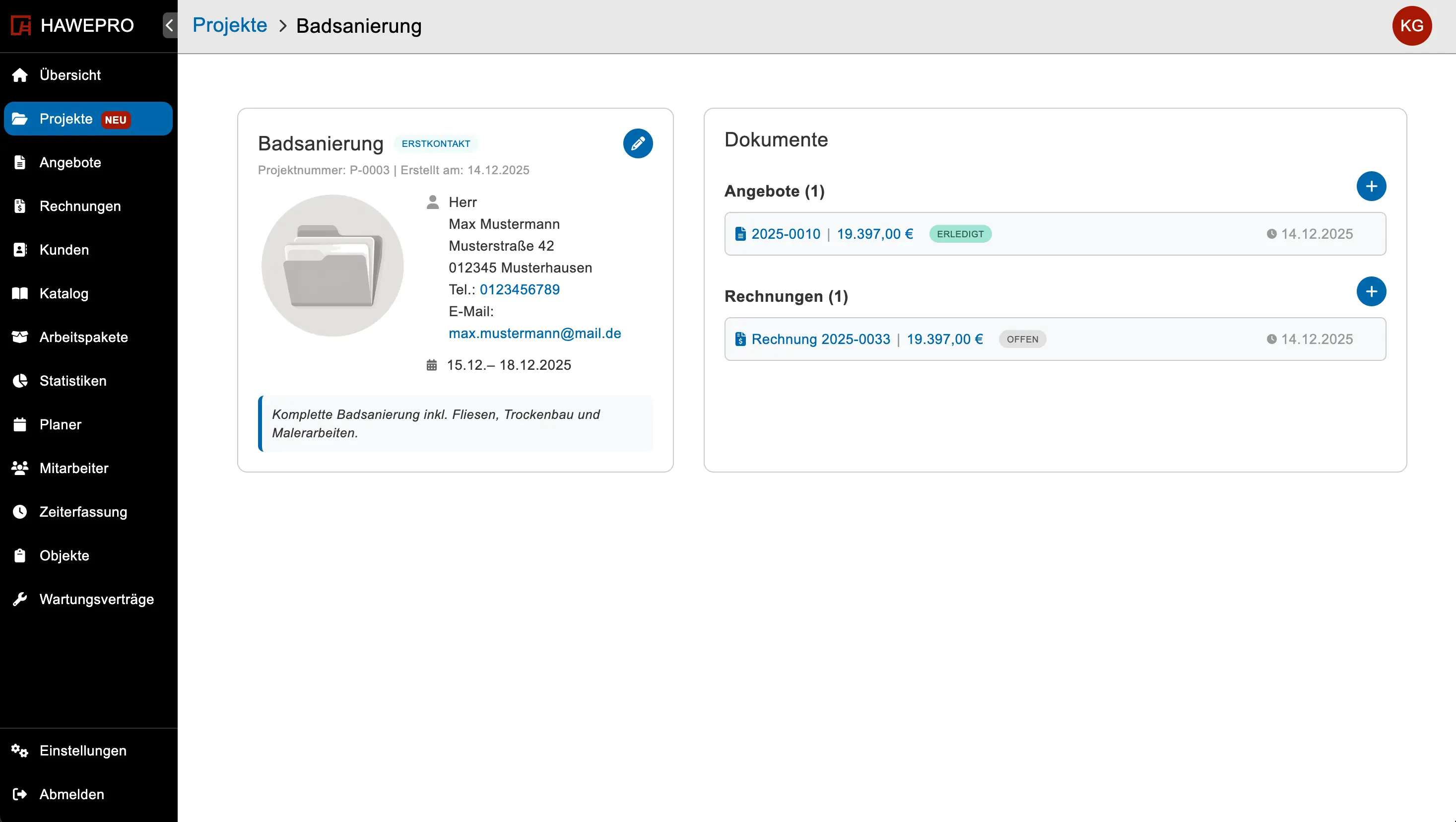
Lose Zettel, Excel-Listen und verstreute Infos kosten Zeit. Mit den Projekten in Hawepro hältst du jeden Auftrag und jede Baustelle zentral zusammen: Kunde oder Objekt, Projektstatus, Start- und Enddatum, verknüpfte Angebote und Rechnungen – alles an einem Ort.
So weißt du und dein Team jederzeit, wie der Stand auf der Baustelle ist und welche Dokumente dazugehören.
Typische Einsatzszenarien aus dem Handwerker-Alltag
- Komplette Sanierung – ein Projekt für die Wohnung, Angebote und Rechnungen sauber gebündelt.
- Wiederkehrende Arbeiten – Wartung, Service- und Pflegeverträge pro Objekt als Projekt organisiert.
- Mehrere Baustellen parallel – laufende Projekte nach Status filtern („Erstkontakt“, „Auftrag erhalten“, „Ausführung“) und den Überblick behalten.
- Kunden mit vielen Objekten – Projekte je Haus, Anlage oder Einheit anlegen und mit der Kundenakte verknüpfen.
Funktionen im Überblick
- Projektübersicht – alle Projekte auf einen Blick, mit Suche, Filtern und Sortierung.
- Kunde oder Objekt verknüpfen – Einfach via Suche hinzufügen oder Kunden direkt anlegen.
- Projektstatus – „Erstkontakt“, „Auftrag erhalten“, „Abgelehnt“, „Ausführung“, „Abgeschlossen“.
- Start- & Enddatum – Planung und zeitliche Einordnung je Baustelle.
- Angebote & Rechnungen im Projekt – alle zugehörigen Dokumente direkt in den Projektdetails.
- Arbeitszeiten pro Projekt – Zeiten im Betrieb erfassen und projektbezogen auswerten (ideal für Nachkalkulation).
- Mitarbeiter zuordnen – Mitarbeiter einem Projekt zuweisen und alle Zeiten akkumuliert anzeigen.
- Umsätze pro Projekt – alle Umsätze aus zugehörigen Rechnungen auf einen Blick.
- Schneller Einstieg – neue Projekte in Sekunden anlegen – auch direkt aus Kunden oder Objekten.
- Professional-Tarif – Projekte sind im Hawepro Professional-Tarif enthalten.
Wie ein Projekt in Hawepro aufgebaut ist
1) Kopfbereich – Stammdaten
Projektname, Beschreibung, Kunde oder Objekt, Status, Start- und Enddatum. Auf einen Blick siehst du, worum es geht und in welcher Phase das Projekt ist.
2) Kunde oder Objekt Das Projekt ist immer mit einem Kunden oder Objekt verknüpft. So kannst du direkt in die Kundenakte springen oder erkennst sofort, welches Gebäude, welche Wohnung oder Anlage gemeint ist.
3) Angebote & Rechnungen
In den Projektdetails findest du alle zugehörigen Angebote und Rechnungen. Von hier aus springst du mit einem Klick in die Dokumente – ohne langes Suchen.
4) Zeiten & Aktivitäten Projekte sind die Basis, um Arbeitszeiten und Aktivitäten sauber je Auftrag zu betrachten. Ideal für Auswertungen und Nachkalkulation.
5) Mitarbeiter & Zeiten Du kannst Mitarbeiter einem Projekt zuordnen und siehst dann alle Arbeitszeiten dieser Mitarbeiter akkumuliert im Projekt. So behältst du den Überblick, wer wie viel Zeit auf der Baustelle verbracht hat – ideal für die Nachkalkulation und Ressourcenplanung.
6) Umsätze In den Projektdetails siehst du alle Umsätze aus zugehörigen Rechnungen auf einen Blick. Perfekt für die Projektkalkulation und Erfolgsmessung – du erkennst sofort, ob ein Projekt profitabel war.
Projektübersicht – alle Baustellen im Blick
Die Projektübersicht ist deine zentrale Liste für alle Aufträge:
- Suchen – nach Projektname, Kunde oder weiteren Merkmalen.
- Filtern – z. B. nur „Erstkontakt“, „Ausführung“ oder „Abgeschlossen“.
- Sortieren – nach Startdatum, Enddatum oder Projektnamen.
Mit einem Klick auf ein Projekt öffnest du die Details, inklusive verknüpfter Angebote und Rechnungen.
Oben rechts findest du den Button „Neues Projekt“, um sofort ein neues Projekt anzulegen.
Projekt anlegen – Schritt für Schritt
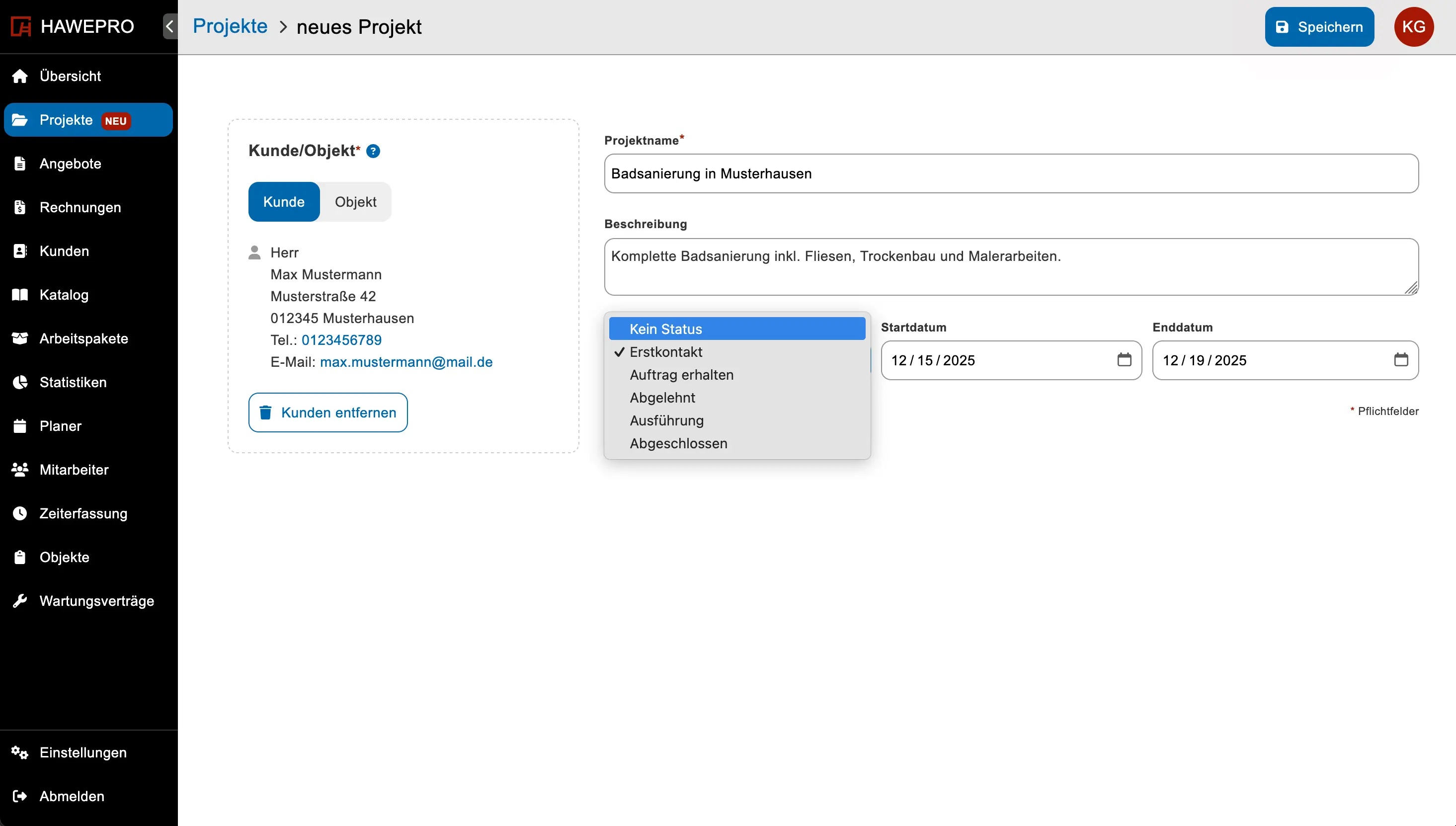
1) Kunde oder Objekt auswählen
- Links im Formular suchst du einen bestehenden Kunden oder ein Objekt.
- Du kannst dort auch direkt einen neuen Kunden anlegen, wenn er noch nicht im System ist.
2) Projektdaten eintragen
Rechts gibst du die Projektdaten ein:
- Projektbezeichnung – z. B. „Badrenovierung Müller“, „Fassadensanierung Hauptstraße 12“.
- Projektbeschreibung – kurzer Text, was gemacht wird.
- Projektstatus – „Erstkontakt“, „Auftrag erhalten“, „Abgelehnt“, „Ausführung“, „Abgeschlossen“.
- Start- & Enddatum – geplante oder tatsächliche Laufzeit.
3) Speichern & loslegen
Nach dem Speichern landest du in den Projektdetails und siehst dort (aktuell) alle zugeordneten Angebote und Rechnungen.
Angebote & Rechnungen dem Projekt zuordnen
Damit im Projekt wirklich alles zusammenläuft, kannst du Angebote und Rechnungen einem Projekt zuordnen.
Zuordnung aus der Übersicht
- In der Angebotsübersicht oder Rechnungsübersicht:
- Dokument suchen
- Aktionsmenü (z. B. Drei Punkte) öffnen
- „Zu Projekt hinzufügen“ wählen
- Projekt im Dialog auswählen und bestätigen
Zuordnung aus dem Formular
- Angebot oder Rechnung direkt öffnen
- Aktionsmenü anklicken
- „Zu Projekt hinzufügen“ wählen
- Projekt aussuchen und speichern
Zuordnung ändern oder löschen
- Wieder über das Aktionsmenü:
- „Projekt ändern“ wählen
- neues Projekt im Dialog auswählen oder
- über die Mülltonne im Dialog die Zuordnung komplett entfernen
Automatische Zuordnung
Erstellst du Angebote oder Rechnungen direkt aus einem Projekt heraus, werden sie automatisch mit diesem Projekt verknüpft. Du musst nichts extra auswählen – das spart Zeit und verhindert Fehler.
Weiterlesen: Rechnungen & E-Rechnung · Kundenakte
Mitarbeiter zuordnen & Zeiten akkumuliert anzeigen
In den Projektdetails kannst du Mitarbeiter einem Projekt zuordnen und alle Arbeitszeiten dieser Mitarbeiter akkumuliert anzeigen lassen.
Mitarbeiter zuordnen
- In den Projektdetails findest du den Bereich "Mitarbeiter".
- Du wählst du die gewünschten Mitarbeiter aus.
- Die zugeordneten Mitarbeiter werden im Projekt angezeigt.
Zeiten akkumuliert anzeigen
- Für jeden zugeordneten Mitarbeiter siehst du alle Arbeitszeiten, die auf dieses Projekt gebucht wurden.
- Die Zeiten werden automatisch summiert – so erkennst du auf einen Blick, wie viele Stunden jeder Mitarbeiter auf der Baustelle verbracht hat.
- Ideal für Nachkalkulation und Ressourcenplanung – du siehst sofort, ob die geplanten Zeiten eingehalten wurden.
Weiterlesen: Digitale Zeiterfassung · Mitarbeiter & Berechtigungen
Umsätze pro Projekt anzeigen
In den Projektdetails siehst du alle Umsätze aus zugehörigen Rechnungen auf einen Blick.
Umsatzübersicht
- Alle Rechnungen, die dem Projekt zugeordnet sind, werden automatisch erfasst.
- Die Umsätze werden summiert – du siehst den Gesamtumsatz des Projekts.
- Perfekt für Projektkalkulation und Erfolgsmessung – du erkennst sofort, ob ein Projekt profitabel war.
Projektkalkulation
- Vergleiche geplante Kosten mit tatsächlichen Umsätzen.
- Erkenne rentable Projekte auf einen Blick.
- Nutze die Daten für zukünftige Angebote – lerne aus vergangenen Projekten.
Weiterlesen: Rechnungen & E-Rechnung · Unternehmensstatistiken
Video-Tutorial: Projektverwaltung in Hawepro
Lerne in diesem Video, wie du Projekte in Hawepro verwaltest und den Projektstatus einsehen kannst:
Projekte in Hawepro verwalten. So einfach und schnell kannst du deine Projekte verwalten und den Projektstatus einsehen.
Typische Workflows – so nutzt du Projekte im Alltag
A) Vom Erstkontakt zum beauftragten Projekt
-
Anfrage kommt rein – Kunde/Objekt erfassen, Projekt mit Status „Erstkontakt“ anlegen.
-
Besichtigung & Aufmaß – Notizen und Fotos beim Kunden oder Objekt ablegen.
-
Angebot erstellen – Angebot aus dem Projekt heraus erstellen.
-
Auftrag erhalten – Status auf „Auftrag erhalten“ setzen.
B) Ausführung auf der Baustelle
-
Projektstatus „Ausführung“ – laufende Baustellen im Blick behalten.
-
Mitarbeiter zuordnen – die am Projekt beteiligten Mitarbeiter dem Projekt zuweisen.
-
Arbeitszeiten erfassen – Zeiten im Betrieb sauber auf das Projekt buchen.
-
Zeiten prüfen – akkumulierte Zeiten der Mitarbeiter im Projekt einsehen.
-
Zusatzleistungen dokumentieren – Zusatzaufwände per Angebot/Rechnung ergänzen.
C) Abrechnung & Abschluss
-
Rechnungen erstellen – direkt aus dem Projekt oder aus den Vorgängen.
-
Umsätze prüfen – Gesamtumsatz des Projekts in den Projektdetails einsehen.
-
Projektdetails prüfen – sind alle Leistungen abgerechnet? Stimmen die Zeiten?
-
Status „Abgeschlossen“ – Projekt abschließen, aber Historie und Dokumente bleiben erhalten.
Projekte, Kunden & Planung im Zusammenspiel
- Projekte & Kundenakte – aus der Kundenakte direkt ins Projekt springen (und zurück).
- Projekte & Plantafel – Projekte mit Terminen und Einsätzen in der Plantafel verbinden.
- Projekte & Rechnungen – saubere Übergabe von Leistungen in prüffähige Rechnungen inkl. E-Rechnung.
So entsteht ein durchgängiger Ablauf: vom ersten Gespräch über Projektplanung bis zur fertigen Rechnung.
Sicherheit, Rechte & Zusammenarbeit im Team
- Rollen & Rechte – du steuerst, wer Projekte sehen und bearbeiten darf.
- Transparente Historie – jeder sieht, in welcher Phase das Projekt ist.
- Weniger Rückfragen – alle Infos liegen im Projekt, nicht im Kopf einzelner Mitarbeiter.
Das sorgt für weniger Chaos, weniger Doppelarbeit und einen ruhigen Überblick – selbst wenn mehrere Baustellen parallel laufen.
Effizient arbeiten: Tipps für deine Projektverwaltung
- Einheitliche Namen – z. B. „Straße + Hausnummer + Kunde“ für klare Zuordnung.
- Status konsequent nutzen – nutze „Erstkontakt“, „Auftrag erhalten“, „Ausführung“, „Abgeschlossen“ für deine tägliche Steuerung.
- Angebote & Rechnungen immer zuordnen – so siehst du in den Projektdetails schnell, ob alles abgerechnet ist.
- Mitarbeiter zuordnen – weise Mitarbeiter Projekten zu, um Zeiten besser zu tracken.
- Umsätze im Blick behalten – prüfe regelmäßig die Umsätze pro Projekt für bessere Kalkulation.
- Start- und Enddaten pflegen – hilft bei Planung, Reporting und Nachkalkulation.
🔔 Neu in der Projektverwaltung
Die Projektverwaltung in Hawepro wurde erweitert:
Du kannst jetzt Umsätze pro Projekt einsehen, Mitarbeiter zuordnen, Zeiten erfassen und Bilder sowie Dokumente für die Baudokumentation hinterlegen. Außerdem ist der Kunde oder das Objekt direkt mit dem Projekt verknüpft.
FAQ: Häufige Fragen zur Projektverwaltung
In welchem Tarif sind Projekte verfügbar?
Die Projektverwaltung ist im Professional-Tarif von Hawepro enthalten. In anderen Tarifen steht das Modul Projekte nicht zur Verfügung.
Wie aktiviere ich Projekte in Hawepro?
Du aktivierst Projekte einmalig unter Einstellungen → Features → Projekte. Danach erscheint in der Navigation der Menüpunkt „Projekte“.
Kann ich Projekte nach Status filtern?
Ja. In der Projektübersicht kannst du Projekte z. B. nach „Erstkontakt“, „Auftrag erhalten“, „Ausführung“ oder „Abgeschlossen“ filtern und sortieren.
Wie ordne ich Angebote und Rechnungen einem Projekt zu?
Über das Aktionsmenü in der Angebots- oder Rechnungsübersicht oder direkt im Formular: „Zu Projekt hinzufügen“ wählen, Projekt im Dialog auswählen und speichern. Erstellst du das Dokument direkt aus dem Projekt, wird es automatisch verknüpft.
Kann ich die Projektzuordnung später ändern?
Ja. Über das Aktionsmenü „Projekt ändern“ wählen, neues Projekt auswählen oder im Dialog über die Mülltonne die Zuordnung komplett löschen.
Was passiert, wenn ich ein Projekt abschließe?
Der Status steht dann auf „Abgeschlossen“. Die Historie, Angebote und Rechnungen bleiben erhalten – du kannst also später jederzeit nachschauen, was gemacht wurde.
Lohnt sich die Projektverwaltung auch für kleine Betriebe?
Ja, gerade kleine Teams profitieren: weniger Zettel, weniger Nachfragen, klar strukturierte Baustellen und eine saubere Übergabe von Angebot zu Rechnung.
Kann ich Mitarbeiter einem Projekt zuordnen?
Ja. In den Projektdetails kannst du Mitarbeiter einem Projekt zuordnen. Alle Arbeitszeiten dieser Mitarbeiter, die auf das Projekt gebucht wurden, werden dann akkumuliert angezeigt – ideal für Nachkalkulation und Ressourcenplanung.
Wie sehe ich die Umsätze eines Projekts?
In den Projektdetails werden automatisch alle Umsätze aus zugehörigen Rechnungen summiert angezeigt. So erkennst du auf einen Blick den Gesamtumsatz und kannst die Profitabilität des Projekts beurteilen.

Projekte & Baustellen endlich sauber organisiert
- Alle Infos an einem Ort – Kunde/Objekt, Dokumente, Zeiten, Status
- Besserer Überblick – klare Projektphasen statt Zettelchaos
- Schneller zur Rechnung – direkte Verbindung von Projekt zu Angebot & Abrechnung
- Ideal fürs Team – jeder sieht, wie der Stand auf der Baustelle ist
Deine Vorteile mit der Projektverwaltung in Hawepro
- Mehr Überblick – alle Baustellen sauber im Blick.
- Weniger Fehler – Angebote & Rechnungen sind klar zugeordnet.
- Bessere Planung – mit Status und Start-/Enddatum.
- Schneller Einstieg – ohne Risiko testen, mit persönlicher Unterstützung.
Fazit: Projekte, die sich von selbst sortieren
Mit der Projektverwaltung in Hawepro arbeitest du vom ersten Kundenkontakt bis zur fertigen Rechnung durchgängig und gut organisiert.
Baustellen, Aufträge, Angebote, Rechnungen – alles sauber zusammen, statt in Ordnern und Köpfen verteilt.